Domain qtps.de kaufen?
Wir ziehen mit dem Projekt
qtps.de um.
Sind Sie am Kauf der Domain
qtps.de interessiert?
domain@kv-gmbh.de · 0541-91531010
Domain qtps.de kaufen?
Wie verlinke ich ein Video in PowerPoint?
Um ein Video in PowerPoint zu verlinken, musst du zuerst die Folie auswählen, auf der du das Video einfügen möchtest. Klicke dann auf die Registerkarte "Einfügen" und wähle "Video" aus. Suche das Video auf deinem Computer und füge es ein. Um das Video zu verlinken, markiere es, klicke auf "Einfügen" und wähle "Hyperlink". Wähle dann die Option "Datei oder Webseite" aus und füge den Link zum Video ein. Nun ist das Video in PowerPoint verlinkt und kann abgespielt werden, indem auf den Link geklickt wird. **
Wie starte ich ein Video in PowerPoint?
Um ein Video in PowerPoint zu starten, musst du zunächst sicherstellen, dass das Video in deine Präsentation eingefügt wurde. Klicke dann auf das Video, um es auszuwählen. Anschließend kannst du entweder auf die Schaltfläche "Wiedergabe" in der Mitte des Videos klicken oder die Leertaste drücken, um das Video abzuspielen. Alternativ kannst du auch auf die Registerkarte "Videoformat" gehen und dort die Option "Wiedergabe" auswählen. Nun sollte das Video starten und während deiner Präsentation abgespielt werden. **


Ähnliche Suchbegriffe für PowerPoint-Video-Export
Top-Angebote
Produkte zum Begriff PowerPoint-Video-Export:
-
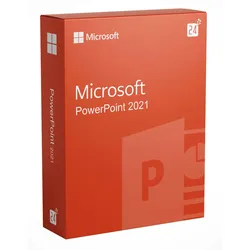
Microsoft Powerpoint 2021Microsoft PowerPoint 2021 – der Garant für gute Präsentationen Bereits seit der Schulzeit werden die meisten Anwender regelmäßig Kontakt mit Microsoft PowerPoint 2021 gehabt haben. Dies liegt ganz einfach an den vielfältigen Funktionen und Hilfen, die das Programm auf lange Sicht bereitstellt. So fällt es leicht, ergänzend zu eigenen Präsentationen auch visuelle Folien bereitzustellen und das Gesagte zu untermalen. Doch wie konkret hat sich Microsoft PowerPoint 2021 weiterentwickelt? Dies zeigen wir Ihnen in diesem Beitrag genauer. Zahlreiche Designs und Funktionen bei jedem Anwendungsbereich Die Anzahl der Designs und Möglichkeiten zur Gestaltung wächst von Jahr zu Jahr. So sind bereits zahlreiche Formate und Formvorschläge enthalten, mit denen sich die vielen spezifischen Themen noch übersichtlicher darstellen lassen. Nicht nur für schulische Vorträge, sondern auch für die vielen geschäftlichen Seminare, Vorstellungen und Präsentationen ist PowerPoint 2021 optimal geeignet. Vor allem die schnelle und mühelose Einfügung wichtiger Symbole, Formeln und der sehr beliebten SmartArts werden zu einem der zentralen Elemente. Die intuitive Anwendung wird mit Microsoft PowerPoint 2021 daher auch im direkten Vergleich zu anderen Produkten das wichtigste Argument. Sollten Sie selbst auf einzigartige und anschauliche Präsentationen angewiesen sein, wird Microsoft PowerPoint 2021 zur besten Wahl. Doch was genau hat sich im Vergleich zum Vorgänger getan? Diese Neuerungen können Sie mit PowerPoint 2021 erwarten Ein Blick auf die konkreten Neuerungen zeigt, dass sich Microsoft PowerPoint 2021 in zahlreichen Aspekten noch einmal deutlich weiterentwickelt hat. Dies gilt beispielsweise für die gemeinsame Erstellung von Dokumenten oder für die Wiederhabe in Freihand. Auch die verbessere Aufzeichnung der Bildschirmpräsentation wird zu einem wichtigen Vorteil, der durch die Folgenden ergänzt wird: Optimiertes Einsehen jeder einzelnen Anpassung Besseres Design ganz im Stil von Windows 11 Ganzheitliche Wiedergabe Ihrer Freihandstriche Automatische Speicherung über die Cloud Schnellere Hilfe dank des neuen Microsoft Search Neue Aktualisierung der Registerkarte „Zeichnen“ Auch wenn sich auf den ersten Blick keine weitreichenden Änderungen erkennen lassen, bietet Microsoft PowerPoint 2021 viele technische Funktionen. So wird vor allem die Performance im direkten Vergleich zum Vorgänger gestärkt, wodurch Sie sich auf eine bessere Anwendung für den täglichen Betrieb verlassen können. So fällt es leicht, selbst intuitive Präsentationen anzufertigen. Gleiches gilt für die deutliche Verbesserung der Barrierefreiheit, was dank der vielen Anpassungen ebenfalls klar gestärkt wurde. Dies macht es leicht, schnell die gewünschten Ergebnisse abzubilden. 3D ist nicht nur etwas für Filme Jetzt können Sie ganz einfach 3D-Objekte und eingebettete Animationen direkt aus Ihren eigenen Dateien oder einer Inhaltsbibliothek in PowerPoint-Dekorationen einfügen. Natürliche Interaktion durch Sprache, Berührung und Tinte Sie können ganz einfach mit Tinte auf eine Folie schreiben, handschriftliche Notizen in Text umwandeln und handgezeichnete Formen in Sekundenschnelle perfekt gestalten. Erfolg bei Präsentationen mit PowerPoint 2021 Mit dem Presenter Coach können Sie Ihren Vortrag üben und erhalten dank der KI Empfehlungen zu Tempo, Wortwahl und mehr. Auf der gleichen Seite sein Sie wissen immer, wo Sie sich im Bearbeitungsprozess befinden. Mit der Funktion "Während Sie weg waren" können Sie die Änderungen verfolgen, die andere an Ihren Decks vorgenommen haben. Das Entwerfen von Folien war noch nie so einfach Erstellen Sie gut gestaltete, eindrucksvolle Folien mit Hilfe von Designer und Ideen in PowerPoint. Sowohl privat als auch geschäftlich die beste Wahl Einer der wichtigen Vorteile ist, dass Microsoft PowerPoint 2021 für private und geschäftliche Nutzer stets im gleichen Umfang zur Verfügung steht. So gibt es auch bezüglich der Designs und der damit verbundenen praktischen Möglichkeiten keine Schwierigkeiten. In Verbindung mit der Hervorhebung von Microsoft Teams wird die Zusammenarbeit mit dieser Version deutlich einfacher. Dies gelingt zum Beispiel in Form von Kommentaren und anderen Funktionen, um wichtige Hinweise zu geben. Mit Microsoft PowerPoint 2021 verfügen Sie daher auch in der heutigen Zeit über das wohl beste und mächtigste Programm für gute Präsentationen. Vor allem die Vielzahl an Designs, Animationen und praktischen Übergängen erweitert den Umfang Ihrer Möglichkeiten. Auch die damit verbundene Gestaltung wird somit garantiert nicht langweilig, sondern lässt Ihnen stets die nötige Freiheit. Jetzt Microsoft PowerPoint 2021 kaufen und profitieren! Sollten Sie nun selbst auf die neuste Variante von PowerPoint upgraden wollen, stellen wir Ihnen gerne die passende Version zur Verfügung. So profitieren Sie vom brandneuen Design und setzen in Zukunft auf eine deutlich bessere Zusammenarbeit. Nicht nur an einem gemeinsamen Standort, sondern a...79,95 €*Versand: 0,00 €Sichere Weiterleitung zum Anbieter
-
BüroTechnik - Word / Excel / PowerpointBüroTechnik - Word / Excel / Powerpoint , Schulbuch , Batteriemanagementsysteme (BMS) > Batterien, BMS & Brennstoffzellen , Auflage: 6. Auflage 2025, Erscheinungsjahr: 20250410, Titel der Reihe: Bürowelt##, Redaktion: Pürling, Elvira~Lorscheid, Stefan~Apel, Olaf~Peters, Markus, Edition: NED, Auflage: 25006, Auflage/Ausgabe: 6. Auflage 2025, Seitenzahl/Blattzahl: 359, Keyword: Kaufmann/Kauffrau Büromanagement/Bürokaufleute; Schülerband; Unterrichtswerke; Büro/Sekretariat, Fachschema: Büromanagement / Berufsbezogenes Schulbuch, Fachkategorie: Berufsausbildung, Warengruppe: HC/Berufsschulbücher, UNSPSC: 49019900, Warenverzeichnis für die Außenhandelsstatistik: 49019900, Länge: 297, Breite: 210, Höhe: 16, Gewicht: 967, Produktform: Kartoniert, Genre: Schule und Lernen,31,50 €*Versand: 0,00 €Sichere Weiterleitung zum Anbieter
-
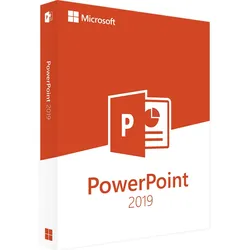
Microsoft Powerpoint 2019Microsoft PowerPoint 2021 - Professionelle Präsentationen Für ansprechende Präsentationen: Microsoft PowerPoint 2021 kaufen Sowohl bei der Arbeit als auch in der Schule oder beim Studium ist es immer wieder notwendig, Vorträge zu halten oder Informationen zu präsentieren. Wenn Sie sich dabei auf einen mündlichen Beitrag beschränken, ist es jedoch schwierig, die Inhalte so zu vermitteln, dass sie einen bleibenden Eindruck hinterlassen. Deshalb ist es sinnvoll, Ihre Beiträge mit ansprechenden und informativen Folien zu unterlegen und diese an die Wand zu projizieren oder online zu teilen. Dafür können Sie Microsoft PowerPoint 2021 kaufen. Hier bieten wir Ihnen die entsprechende Lizenz besonders preiswert an. Microsoft PowerPoint ? die optimale Lösung für Ihre Präsentationen Microsoft war ohne Zweifel der Vorreiter für Programme zur Untermalung Ihrer Redebeiträge. Nicht umsonst hat sich ...29,95 €*Versand: 0,00 €Sichere Weiterleitung zum Anbieter
-
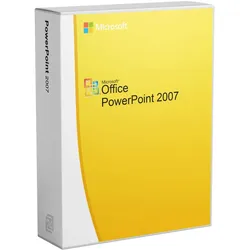
Microsoft PowerPoint 2007Microsoft Office PowerPoint 2007 ermöglicht Anwendern die schnelle Erstellung eindrucksvoller, dynamischer Präsentationen und bietet gleichzeitig einen integrierten Arbeitsablauf und Möglichkeiten zur einfachen Weitergabe von Informationen. Von der Microsoft Office Fluent-Benutzeroberfläche bis hin zu den neuen Grafik- und Formatierungsfunktionen - mit Office PowerPoint 2007 haben Sie die Kontrolle in der Hand, um großartige Präsentationen zu erstellen. Dynamische Präsentationen erstellen mit Microsoft PowerPoint 2007 Erstellen Sie mit der Office Fluent-Benutzeroberfläche und den neuen Grafikfunktionen schnell dynamische und ansprechende Präsentationen. Erzielen Sie schneller bessere Ergebnisse mit der Office Fluent-Benutzeroberfläche dank Microsoft PowerPoint 2007. Die Office Fluent-Benutzeroberfläche in Microsoft PowerPoint 2007 macht das Erstellen, Präsentieren und Freigeben von Präsentationen zu einer einfacheren und intuitiveren Erfahrung. Sie haben jetzt alle Funktionen und Möglichkeiten von PowerPoint in einem optimierten, übersichtlichen Arbeitsbereich, der Ablenkungen minimiert und Ihnen hilft, die gewünschten Ergebnisse schneller und einfacher zu erzielen. Microsoft PowerPoint 2007 können Sie leistungsstarke, dynamische SmartArt-Diagramme erstellen. Erstellen Sie ganz einfach Beziehungs-, Workflow- oder Hierarchiediagramme in Microsoft PowerPoint 2007 . Sie können sogar eine Aufzählungsliste in ein SmartArt-Diagramm umwandeln oder bestehende Diagramme ändern und aktualisieren. Mit den kontextabhängigen Diagrammmenüs in der Office Fluent-Benutzeroberfläche können Benutzer außerdem ganz einfach von den umfangreichen Formatierungsoptionen profitieren. Sorgen Sie dafür, dass Ihre Inhalte auf dem neuesten Stand sind. Mit PowerPoint-Folienbibliotheken können Sie Folien aus vorhandenen Präsentationen, die auf einer von Microsoft Office SharePoint Server 2007 unterstützten Website gespeichert sind, problemlos wiederverwenden. Dies verkürzt nicht nur die Zeit, die Sie für die Erstellung von Präsentationen benötigen, sondern alle Folien, die Sie von der Website einfügen, können mit der Serverversion synchronisiert werden, um sicherzustellen, dass Ihre Inhalte auf dem neuesten Stand sind. Vorteile von Microsoft PowerPoint 2007 Automatische Schriftverkleinerung zur Vermeidung zusätzlicher Zeilen Nachfolgend ein schönes Beispiel dafür, wie PowerPoint Ihnen hilft, sich in erster Linie auf den Inhalt zu konzentrieren. Zunächst erhält die Überschrift automatisch die voreingestellte Schriftart und Schriftgröße. Vorteile der automatischen Schriftgrößen Wenn die Überschrift nun mehr Platz benötigt, schaltet PowerPoint die Schriftgröße automatisch herunter. In diesem Beispiel wird die Schriftgröße von 44 auf 40 verkleinert. Wenn die Überschrift jedoch noch länger wird, wird eine zweite Zeile eingefügt und die Schriftgröße der Überschrift wieder erhöht. Blättern in PowerPoint Sie können die rechte Bildlaufleiste verwenden, um sich schnell durch die Präsentation zu bewegen. Der Tooltip zeigt automatisch die aktuelle Foliennummer und den Titel der Folie an. So behalten Sie auch bei größeren Präsentationen leicht den Überblick. Blättern über die Bildlaufleiste mit Anzeige von Titel und Foliennummer Überblick über die Präsentation Sie können auch zwischen der Einzelansicht und der Folienansicht umschalten. Klicken Sie dazu auf das entsprechende Symbol in der Fußzeile (siehe nächster Screenshot.). Systemanforderungen von Microsoft PowerPoint 2007: Windows 10 Windows 8 und 8.1 Windows 7 Windows Vista Windows XP Speicher 256 MB RAM oder mehr Festplatte 2 GB verfügbarer Festplattenspeicher Prozessor 500-MHz-Prozessor oder höher17,95 €*Versand: 0,00 €Sichere Weiterleitung zum Anbieter

-
Warum funktioniert das Video in PowerPoint nicht?
Es gibt mehrere mögliche Gründe, warum ein Video in PowerPoint nicht funktioniert. Es könnte sein, dass das Videoformat nicht von PowerPoint unterstützt wird oder dass das Video beschädigt ist. Es könnte auch sein, dass der Computer nicht über die erforderlichen Codecs verfügt, um das Video abzuspielen. Es ist ratsam, das Video in einem unterstützten Format zu konvertieren und sicherzustellen, dass der Computer über die erforderlichen Codecs verfügt. **
-
Warum laggt das Video nach dem Export der Premiere?
Es gibt mehrere mögliche Gründe, warum das Video nach dem Export aus Premiere laggen könnte. Einer der häufigsten Gründe ist, dass die Exporteinstellungen nicht optimal gewählt wurden und das Video in einer zu hohen Auflösung oder Bitrate exportiert wurde. Eine andere mögliche Ursache könnte sein, dass der Computer nicht genügend Leistung hat, um das Video in Echtzeit abzuspielen. Es könnte auch sein, dass während des Exports andere Programme im Hintergrund laufen, die die Leistung des Computers beeinträchtigen. **
-
Warum hat das Video nach dem Export in Magix Deluxe 2016 eine schlechte Qualität?
Es gibt mehrere mögliche Gründe, warum das exportierte Video eine schlechte Qualität haben könnte. Es könnte sein, dass die Exporteinstellungen nicht optimal gewählt wurden, zum Beispiel eine zu niedrige Bitrate oder Auflösung. Es ist auch möglich, dass das Originalmaterial bereits eine niedrige Qualität hatte und dies sich beim Exportieren weiter verschlechtert hat. Es könnte auch ein technisches Problem mit der Software oder dem Exportprozess selbst vorliegen. **
-
Warum ist das Video nach dem Export so viel größer?
Das Video kann nach dem Export größer sein, weil möglicherweise eine höhere Bitrate oder eine andere Komprimierungseinstellung verwendet wurde. Dadurch wird die Qualität des Videos verbessert, aber auch die Dateigröße erhöht. Außerdem können auch zusätzliche Metadaten oder Untertitel hinzugefügt worden sein, die die Dateigröße weiter erhöhen können. **
Wie kann ich ein Video in PowerPoint einfügen?
Um ein Video in PowerPoint einzufügen, gehe zuerst auf die Registerkarte "Einfügen" und wähle dann die Option "Video" aus. Anschließend kannst du entweder ein Video von deinem Computer auswählen oder ein Online-Video einfügen, indem du die URL eingibst. Du kannst das Video dann an die gewünschte Stelle in deiner Präsentation ziehen und es nach Bedarf anpassen. Vergiss nicht, sicherzustellen, dass das Video in einem unterstützten Format vorliegt, um es problemlos abspielen zu können. **
Wie bettet man ein Video in PowerPoint ein?
Um ein Video in PowerPoint einzubetten, klicken Sie auf die Registerkarte "Einfügen" und dann auf "Video". Wählen Sie die Videoquelle aus, z.B. von Ihrem Computer oder aus dem Internet. Anschließend können Sie das Video an die gewünschte Stelle in Ihrer Präsentation einfügen und es nach Bedarf anpassen, z.B. Größe oder Abspieloptionen. Vergewissern Sie sich, dass das Videoformat von PowerPoint unterstützt wird, um sicherzustellen, dass es korrekt abgespielt wird. **
Top-Angebote
Produkte zum Begriff PowerPoint-Video-Export:
-
Webinar-Workshops: PowerPoint-Video-KompendiumThomas Dettweiler erklärt das PowerPoint in 4 Teilen ausführlich und kompetent. Inklusive der fertigen PowerPoint-Präsentation! Teil 1/4 - Grundlagen für eindrucksvolle Präsentationen MP4, 64 Minuten In diesem Webinar zeigen wir Ihnen die vielfältigen Möglichkeiten, die PowerPoint bietet, um eine tolle eindrucksvolle Präsentation zu erstellen. Beachtet man einige Grundprinzipien spart man viel Zeit bei der Bearbeitung bzw. Änderung von Folien, baut schnell eigene persönliche Vorlagen/Designs und gewinnt die Aufmerksamkeit der Zuschauer. Neben den Bearbeitungstechniken gibt es natürlich viele weitere wichtige Tipps, die zur Erstellung einer Präsentation und der Veranstaltung wichtig sind. Weitere Inhalte Programmoberfläche und Funktionen Designs, Vorlagen und Layouts Texte und Aufzählungszeichen eingeben Formen und Grafiken einbinden und individuell formatie...29,95 €*Versand: 0,00 €Sichere Weiterleitung zum Anbieter
-
INF U9 Drahtlose Video-Türklingel: Verbesserte Sicherheit & KomfortDie U9 Drahtlose Video-Türklingel bietet Echtzeit-Überwachung, Zwei-Wege-Kommunikation mit Stimmveränderung und einfache Freigabe für verbesserte Haussicherheit. Zu den Funktionen gehören bewegungsaktivierte Aufnahme, Cloud-Speicher und 2,4G WiFi-Konnektivität. Perfekt für jedes Zuhause. Echtzeit-Überwachung: Erleben Sie unübertroffene Sicherheit mit der U9 Drahtlosen Video-Türklingel. Ihre fortschrittliche Bewegungserkennungstechnologie benachrichtigt Sie sofort über jede Aktivität vor Ihrer Haustür. Sehen Sie sich einen Live-Stream von Besuchern direkt von Ihrem Smartphone aus an, um sicherzustellen, dass Sie keine Lieferung oder einen unerwarteten Gast verpassen. Die hochauflösende Kamera erfasst klare Bilder, auch bei schlechten Lichtverhältnissen, und bietet rund um die Uhr Überwachung und Sicherheit. Bleiben Sie verbunden und behalten Sie die Kontrolle, egal wo Sie sind. Zwei-Wege-Kommunikation: Führen Sie nahtlose Zwei-Wege-Gespräche mit Besuchern über das eingebaute Mikrofon und den Lautsprecher. Egal, ob Sie zu Hause oder unterwegs sind, kommunizieren Sie klar und effektiv mit jedem vor Ihrer Tür. Die Stimmveränderungsfunktion bietet eine zusätzliche Sicherheitsebene, mit der Sie Ihre Stimme verbergen können, wenn Sie mit Fremden sprechen. Diese Funktion ist besonders nützlich, um unerwünschte Besucher abzuschrecken und Ihre Privatsphäre zu schützen. Genießen Sie den Komfort und die Sicherheit, zu wissen, wer vor Ihrer Tür steht, bevor Sie sie öffnen. Einfache Installation & Freigabe: Die Einrichtung der U9 Drahtlosen Video-Türklingel ist mit dem mitgelieferten Installationskit und der Schritt-für-Schritt-Anleitung ein Kinderspiel. Es ist keine komplizierte Verkabelung erforderlich, was es zu einem perfekten DIY-Projekt macht. Teilen Sie den Zugriff mit bis zu neun Familienmitgliedern, damit jeder die Sicherheit Ihres Hauses überwachen kann. Die Türklingel unterstützt 2,4G WiFi für eine stabile und zuverlässige Verbindung. Cloud-Speicher stellt sicher, dass aufgenommene Bilder sicher gespeichert und bis zu drei Tage lang zugänglich sind. Spezifikationen: Farbe: Weiß Abmessungen: Länge: 13,6 cm, Breite: 7,2 cm, Höhe: 3,5 cm Material: ABS Modell: U9 Das Paket beinhaltet: Türklingeleinheit Innen-Gong Ladekabel Hilfsinstallationsaufkleber Benutzerhandbuch53,59 €*Versand: 0,00 €Sichere Weiterleitung zum Anbieter
-
Microsoft Powerpoint 2021Microsoft PowerPoint 2021 – der Garant für gute Präsentationen Bereits seit der Schulzeit werden die meisten Anwender regelmäßig Kontakt mit Microsoft PowerPoint 2021 gehabt haben. Dies liegt ganz einfach an den vielfältigen Funktionen und Hilfen, die das Programm auf lange Sicht bereitstellt. So fällt es leicht, ergänzend zu eigenen Präsentationen auch visuelle Folien bereitzustellen und das Gesagte zu untermalen. Doch wie konkret hat sich Microsoft PowerPoint 2021 weiterentwickelt? Dies zeigen wir Ihnen in diesem Beitrag genauer. Zahlreiche Designs und Funktionen bei jedem Anwendungsbereich Die Anzahl der Designs und Möglichkeiten zur Gestaltung wächst von Jahr zu Jahr. So sind bereits zahlreiche Formate und Formvorschläge enthalten, mit denen sich die vielen spezifischen Themen noch übersichtlicher darstellen lassen. Nicht nur für schulische Vorträge, sondern auch für die vielen geschäftlichen Seminare, Vorstellungen und Präsentationen ist PowerPoint 2021 optimal geeignet. Vor allem die schnelle und mühelose Einfügung wichtiger Symbole, Formeln und der sehr beliebten SmartArts werden zu einem der zentralen Elemente. Die intuitive Anwendung wird mit Microsoft PowerPoint 2021 daher auch im direkten Vergleich zu anderen Produkten das wichtigste Argument. Sollten Sie selbst auf einzigartige und anschauliche Präsentationen angewiesen sein, wird Microsoft PowerPoint 2021 zur besten Wahl. Doch was genau hat sich im Vergleich zum Vorgänger getan? Diese Neuerungen können Sie mit PowerPoint 2021 erwarten Ein Blick auf die konkreten Neuerungen zeigt, dass sich Microsoft PowerPoint 2021 in zahlreichen Aspekten noch einmal deutlich weiterentwickelt hat. Dies gilt beispielsweise für die gemeinsame Erstellung von Dokumenten oder für die Wiederhabe in Freihand. Auch die verbessere Aufzeichnung der Bildschirmpräsentation wird zu einem wichtigen Vorteil, der durch die Folgenden ergänzt wird: Optimiertes Einsehen jeder einzelnen Anpassung Besseres Design ganz im Stil von Windows 11 Ganzheitliche Wiedergabe Ihrer Freihandstriche Automatische Speicherung über die Cloud Schnellere Hilfe dank des neuen Microsoft Search Neue Aktualisierung der Registerkarte „Zeichnen“ Auch wenn sich auf den ersten Blick keine weitreichenden Änderungen erkennen lassen, bietet Microsoft PowerPoint 2021 viele technische Funktionen. So wird vor allem die Performance im direkten Vergleich zum Vorgänger gestärkt, wodurch Sie sich auf eine bessere Anwendung für den täglichen Betrieb verlassen können. So fällt es leicht, selbst intuitive Präsentationen anzufertigen. Gleiches gilt für die deutliche Verbesserung der Barrierefreiheit, was dank der vielen Anpassungen ebenfalls klar gestärkt wurde. Dies macht es leicht, schnell die gewünschten Ergebnisse abzubilden. 3D ist nicht nur etwas für Filme Jetzt können Sie ganz einfach 3D-Objekte und eingebettete Animationen direkt aus Ihren eigenen Dateien oder einer Inhaltsbibliothek in PowerPoint-Dekorationen einfügen. Natürliche Interaktion durch Sprache, Berührung und Tinte Sie können ganz einfach mit Tinte auf eine Folie schreiben, handschriftliche Notizen in Text umwandeln und handgezeichnete Formen in Sekundenschnelle perfekt gestalten. Erfolg bei Präsentationen mit PowerPoint 2021 Mit dem Presenter Coach können Sie Ihren Vortrag üben und erhalten dank der KI Empfehlungen zu Tempo, Wortwahl und mehr. Auf der gleichen Seite sein Sie wissen immer, wo Sie sich im Bearbeitungsprozess befinden. Mit der Funktion "Während Sie weg waren" können Sie die Änderungen verfolgen, die andere an Ihren Decks vorgenommen haben. Das Entwerfen von Folien war noch nie so einfach Erstellen Sie gut gestaltete, eindrucksvolle Folien mit Hilfe von Designer und Ideen in PowerPoint. Sowohl privat als auch geschäftlich die beste Wahl Einer der wichtigen Vorteile ist, dass Microsoft PowerPoint 2021 für private und geschäftliche Nutzer stets im gleichen Umfang zur Verfügung steht. So gibt es auch bezüglich der Designs und der damit verbundenen praktischen Möglichkeiten keine Schwierigkeiten. In Verbindung mit der Hervorhebung von Microsoft Teams wird die Zusammenarbeit mit dieser Version deutlich einfacher. Dies gelingt zum Beispiel in Form von Kommentaren und anderen Funktionen, um wichtige Hinweise zu geben. Mit Microsoft PowerPoint 2021 verfügen Sie daher auch in der heutigen Zeit über das wohl beste und mächtigste Programm für gute Präsentationen. Vor allem die Vielzahl an Designs, Animationen und praktischen Übergängen erweitert den Umfang Ihrer Möglichkeiten. Auch die damit verbundene Gestaltung wird somit garantiert nicht langweilig, sondern lässt Ihnen stets die nötige Freiheit. Jetzt Microsoft PowerPoint 2021 kaufen und profitieren! Sollten Sie nun selbst auf die neuste Variante von PowerPoint upgraden wollen, stellen wir Ihnen gerne die passende Version zur Verfügung. So profitieren Sie vom brandneuen Design und setzen in Zukunft auf eine deutlich bessere Zusammenarbeit. Nicht nur an einem gemeinsamen Standort, sondern a...79,95 €*Versand: 0,00 €Sichere Weiterleitung zum Anbieter
-
BüroTechnik - Word / Excel / PowerpointBüroTechnik - Word / Excel / Powerpoint , Schulbuch , Batteriemanagementsysteme (BMS) > Batterien, BMS & Brennstoffzellen , Auflage: 6. Auflage 2025, Erscheinungsjahr: 20250410, Titel der Reihe: Bürowelt##, Redaktion: Pürling, Elvira~Lorscheid, Stefan~Apel, Olaf~Peters, Markus, Edition: NED, Auflage: 25006, Auflage/Ausgabe: 6. Auflage 2025, Seitenzahl/Blattzahl: 359, Keyword: Kaufmann/Kauffrau Büromanagement/Bürokaufleute; Schülerband; Unterrichtswerke; Büro/Sekretariat, Fachschema: Büromanagement / Berufsbezogenes Schulbuch, Fachkategorie: Berufsausbildung, Warengruppe: HC/Berufsschulbücher, UNSPSC: 49019900, Warenverzeichnis für die Außenhandelsstatistik: 49019900, Länge: 297, Breite: 210, Höhe: 16, Gewicht: 967, Produktform: Kartoniert, Genre: Schule und Lernen,31,50 €*Versand: 0,00 €Sichere Weiterleitung zum Anbieter
-
Wie verlinke ich ein Video in PowerPoint?
Um ein Video in PowerPoint zu verlinken, musst du zuerst die Folie auswählen, auf der du das Video einfügen möchtest. Klicke dann auf die Registerkarte "Einfügen" und wähle "Video" aus. Suche das Video auf deinem Computer und füge es ein. Um das Video zu verlinken, markiere es, klicke auf "Einfügen" und wähle "Hyperlink". Wähle dann die Option "Datei oder Webseite" aus und füge den Link zum Video ein. Nun ist das Video in PowerPoint verlinkt und kann abgespielt werden, indem auf den Link geklickt wird. **
-
Wie starte ich ein Video in PowerPoint?
Um ein Video in PowerPoint zu starten, musst du zunächst sicherstellen, dass das Video in deine Präsentation eingefügt wurde. Klicke dann auf das Video, um es auszuwählen. Anschließend kannst du entweder auf die Schaltfläche "Wiedergabe" in der Mitte des Videos klicken oder die Leertaste drücken, um das Video abzuspielen. Alternativ kannst du auch auf die Registerkarte "Videoformat" gehen und dort die Option "Wiedergabe" auswählen. Nun sollte das Video starten und während deiner Präsentation abgespielt werden. **
-
Warum funktioniert das Video in PowerPoint nicht?
Es gibt mehrere mögliche Gründe, warum ein Video in PowerPoint nicht funktioniert. Es könnte sein, dass das Videoformat nicht von PowerPoint unterstützt wird oder dass das Video beschädigt ist. Es könnte auch sein, dass der Computer nicht über die erforderlichen Codecs verfügt, um das Video abzuspielen. Es ist ratsam, das Video in einem unterstützten Format zu konvertieren und sicherzustellen, dass der Computer über die erforderlichen Codecs verfügt. **
-
Warum laggt das Video nach dem Export der Premiere?
Es gibt mehrere mögliche Gründe, warum das Video nach dem Export aus Premiere laggen könnte. Einer der häufigsten Gründe ist, dass die Exporteinstellungen nicht optimal gewählt wurden und das Video in einer zu hohen Auflösung oder Bitrate exportiert wurde. Eine andere mögliche Ursache könnte sein, dass der Computer nicht genügend Leistung hat, um das Video in Echtzeit abzuspielen. Es könnte auch sein, dass während des Exports andere Programme im Hintergrund laufen, die die Leistung des Computers beeinträchtigen. **
Ähnliche Suchbegriffe für PowerPoint-Video-Export
-
Microsoft Powerpoint 2019Microsoft PowerPoint 2021 - Professionelle Präsentationen Für ansprechende Präsentationen: Microsoft PowerPoint 2021 kaufen Sowohl bei der Arbeit als auch in der Schule oder beim Studium ist es immer wieder notwendig, Vorträge zu halten oder Informationen zu präsentieren. Wenn Sie sich dabei auf einen mündlichen Beitrag beschränken, ist es jedoch schwierig, die Inhalte so zu vermitteln, dass sie einen bleibenden Eindruck hinterlassen. Deshalb ist es sinnvoll, Ihre Beiträge mit ansprechenden und informativen Folien zu unterlegen und diese an die Wand zu projizieren oder online zu teilen. Dafür können Sie Microsoft PowerPoint 2021 kaufen. Hier bieten wir Ihnen die entsprechende Lizenz besonders preiswert an. Microsoft PowerPoint ? die optimale Lösung für Ihre Präsentationen Microsoft war ohne Zweifel der Vorreiter für Programme zur Untermalung Ihrer Redebeiträge. Nicht umsonst hat sich ...29,95 €*Versand: 0,00 €Sichere Weiterleitung zum Anbieter
-
Microsoft PowerPoint 2007Microsoft Office PowerPoint 2007 ermöglicht Anwendern die schnelle Erstellung eindrucksvoller, dynamischer Präsentationen und bietet gleichzeitig einen integrierten Arbeitsablauf und Möglichkeiten zur einfachen Weitergabe von Informationen. Von der Microsoft Office Fluent-Benutzeroberfläche bis hin zu den neuen Grafik- und Formatierungsfunktionen - mit Office PowerPoint 2007 haben Sie die Kontrolle in der Hand, um großartige Präsentationen zu erstellen. Dynamische Präsentationen erstellen mit Microsoft PowerPoint 2007 Erstellen Sie mit der Office Fluent-Benutzeroberfläche und den neuen Grafikfunktionen schnell dynamische und ansprechende Präsentationen. Erzielen Sie schneller bessere Ergebnisse mit der Office Fluent-Benutzeroberfläche dank Microsoft PowerPoint 2007. Die Office Fluent-Benutzeroberfläche in Microsoft PowerPoint 2007 macht das Erstellen, Präsentieren und Freigeben von Präsentationen zu einer einfacheren und intuitiveren Erfahrung. Sie haben jetzt alle Funktionen und Möglichkeiten von PowerPoint in einem optimierten, übersichtlichen Arbeitsbereich, der Ablenkungen minimiert und Ihnen hilft, die gewünschten Ergebnisse schneller und einfacher zu erzielen. Microsoft PowerPoint 2007 können Sie leistungsstarke, dynamische SmartArt-Diagramme erstellen. Erstellen Sie ganz einfach Beziehungs-, Workflow- oder Hierarchiediagramme in Microsoft PowerPoint 2007 . Sie können sogar eine Aufzählungsliste in ein SmartArt-Diagramm umwandeln oder bestehende Diagramme ändern und aktualisieren. Mit den kontextabhängigen Diagrammmenüs in der Office Fluent-Benutzeroberfläche können Benutzer außerdem ganz einfach von den umfangreichen Formatierungsoptionen profitieren. Sorgen Sie dafür, dass Ihre Inhalte auf dem neuesten Stand sind. Mit PowerPoint-Folienbibliotheken können Sie Folien aus vorhandenen Präsentationen, die auf einer von Microsoft Office SharePoint Server 2007 unterstützten Website gespeichert sind, problemlos wiederverwenden. Dies verkürzt nicht nur die Zeit, die Sie für die Erstellung von Präsentationen benötigen, sondern alle Folien, die Sie von der Website einfügen, können mit der Serverversion synchronisiert werden, um sicherzustellen, dass Ihre Inhalte auf dem neuesten Stand sind. Vorteile von Microsoft PowerPoint 2007 Automatische Schriftverkleinerung zur Vermeidung zusätzlicher Zeilen Nachfolgend ein schönes Beispiel dafür, wie PowerPoint Ihnen hilft, sich in erster Linie auf den Inhalt zu konzentrieren. Zunächst erhält die Überschrift automatisch die voreingestellte Schriftart und Schriftgröße. Vorteile der automatischen Schriftgrößen Wenn die Überschrift nun mehr Platz benötigt, schaltet PowerPoint die Schriftgröße automatisch herunter. In diesem Beispiel wird die Schriftgröße von 44 auf 40 verkleinert. Wenn die Überschrift jedoch noch länger wird, wird eine zweite Zeile eingefügt und die Schriftgröße der Überschrift wieder erhöht. Blättern in PowerPoint Sie können die rechte Bildlaufleiste verwenden, um sich schnell durch die Präsentation zu bewegen. Der Tooltip zeigt automatisch die aktuelle Foliennummer und den Titel der Folie an. So behalten Sie auch bei größeren Präsentationen leicht den Überblick. Blättern über die Bildlaufleiste mit Anzeige von Titel und Foliennummer Überblick über die Präsentation Sie können auch zwischen der Einzelansicht und der Folienansicht umschalten. Klicken Sie dazu auf das entsprechende Symbol in der Fußzeile (siehe nächster Screenshot.). Systemanforderungen von Microsoft PowerPoint 2007: Windows 10 Windows 8 und 8.1 Windows 7 Windows Vista Windows XP Speicher 256 MB RAM oder mehr Festplatte 2 GB verfügbarer Festplattenspeicher Prozessor 500-MHz-Prozessor oder höher17,95 €*Versand: 0,00 €Sichere Weiterleitung zum Anbieter
-
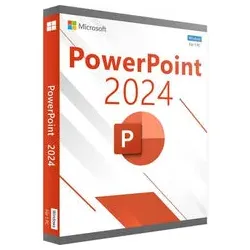
MICROSOFT POWERPOINT 2024Holen Sie sich Original Microsoft PowerPoint 2024 online Erstellen Sie mit Microsoft PowerPoint 2024 Präsentationen für Besprechungen, Unterricht und Projekte. Die eigenständige Desktop Anwendung ist als Einmalkauf erhältlich. Für das Erstellen und Vorführen Ihrer Folien benötigen Sie daher kein Microsoft-365-Abonnement. Microsoft PowerPoint 2024 Lizenzübersicht Prüfen Sie die Produktdetails, bevor Sie Ihre MS PowerPoint 2024 Lizenz kaufen: Produkt: Microsoft PowerPoint 2024 Anwendung: Eigenständige Desktop-Version von PowerPoint Plattform: Ein kompatibler Windows-PC; beachten Sie die Plattformangabe des gewählten Produkts Lizenzmodell: Einmalkauf für ein Gerät Abonnement: Kein laufendes Microsoft-365-Abonnement erforderlich Aktivierung: Microsoft PowerPoint 2024 Produktschlüssel Lieferung: Download-Informationen und Aktivierungsanleitung per E-Mail Dateiformat: .pptx-Präsentationen erstellen und bearbeiten Sprachen: Auswahl aus den für das Produkt angebotenen Sprachen Unterstützung: Hilfe bei Installation und Aktivierung Microsoft PowerPoint 2024: Kernfunktionen Nach dem PowerPoint 2024 Download und der Installation können Sie diese Werkzeuge für Ihre Präsentationen nutzen: Vorlagen und Layouts: Beginnen Sie mit einem fertigen Design und ergänzen Sie Texte, Bilder, Diagramme und Grafiken. Cameo: Platzieren Sie Ihr Live-Kamerabild direkt auf einer Folie. Recording Studio: Zeichnen Sie Folien mit Ihrer Stimme, Ihrem Kamerabild und Freihandmarkierungen auf und exportieren Sie die Aufnahme als Video. Moderne Kommentare: Sehen Sie Feedback und Antworten direkt in der Präsentation. Überarbeitetes Office-Design: Nutzen Sie neue Farben und die vertraute Oberfläche beim Gestalten Ihrer Folien. Zoom während der Präsentation: Vergrößern Sie eine Folie um bis zu 400 %, während Videos und Animationen weiterlaufen. Barrierefreier PDF-Export: Exportieren Sie Präsentationen mit verbesserter Unterstützung für Barrierefreiheit. Microsoft beschreibt Cameo, Recording Studio, Kommentare, das aktualisierte Design und den Folienzoom in seiner Übersicht zu PPT 2024. System- und technische Anforderungen für PowerPoint 2024 Prüfen Sie vor der Installation von Microsoft PowerPoint 2024, ob Ihr Windows-PC diese Anforderungen erfüllt. Komponente Anforderung für Windows Prozessor Mindestens 1,6 GHz, zwei Kerne Arbeitsspeicher 4 GB RAM für 64-Bit; 2 GB für 32-Bit Speicherplatz 4 GB freier21,99 €*Versand: 0,00 €Sichere Weiterleitung zum Anbieter
-
Microsoft Powerpoint 2021Microsoft PowerPoint 2021 – der Garant für gute Präsentationen Bereits seit der Schulzeit werden die meisten Anwender regelmäßig Kontakt mit Microsoft PowerPoint 2021 gehabt haben. Dies liegt ganz einfach an den vielfältigen Funktionen und Hilfen, die das Programm auf lange Sicht bereitstellt. So fällt es leicht, ergänzend zu eigenen Präsentationen auch visuelle Folien bereitzustellen und das Gesagte zu untermalen. Doch wie konkret hat sich Microsoft PowerPoint 2021 weiterentwickelt? Dies zeigen wir Ihnen in diesem Beitrag genauer. Zahlreiche Designs und Funktionen bei jedem Anwendungsbereich Die Anzahl der Designs und Möglichkeiten zur Gestaltung wächst von Jahr zu Jahr. So sind bereits zahlreiche Formate und Formvorschläge enthalten, mit denen sich die vielen spezifischen Themen noch übersichtlicher darstellen lassen. Nicht nur für schulische Vorträge, sondern auch für die vielen geschäftlichen Seminare, Vorstellungen und Präsentationen ist PowerPoint 2021 optimal geeignet. Vor allem die schnelle und mühelose Einfügung wichtiger Symbole, Formeln und der sehr beliebten SmartArts werden zu einem der zentralen Elemente. Die intuitive Anwendung wird mit Microsoft PowerPoint 2021 daher auch im direkten Vergleich zu anderen Produkten das wichtigste Argument. Sollten Sie selbst auf einzigartige und anschauliche Präsentationen angewiesen sein, wird Microsoft PowerPoint 2021 zur besten Wahl. Doch was genau hat sich im Vergleich zum Vorgänger getan? Diese Neuerungen können Sie mit PowerPoint 2021 erwarten Ein Blick auf die konkreten Neuerungen zeigt, dass sich Microsoft PowerPoint 2021 in zahlreichen Aspekten noch einmal deutlich weiterentwickelt hat. Dies gilt beispielsweise für die gemeinsame Erstellung von Dokumenten oder für die Wiederhabe in Freihand. Auch die verbessere Aufzeichnung der Bildschirmpräsentation wird zu einem wichtigen Vorteil, der durch die Folgenden ergänzt wird: Optimiertes Einsehen jeder einzelnen Anpassung Besseres Design ganz im Stil von Windows 11 Ganzheitliche Wiedergabe Ihrer Freihandstriche Automatische Speicherung über die Cloud Schnellere Hilfe dank des neuen Microsoft Search Neue Aktualisierung der Registerkarte „Zeichnen“ Auch wenn sich auf den ersten Blick keine weitreichenden Änderungen erkennen lassen, bietet Microsoft PowerPoint 2021 viele technische Funktionen. So wird vor allem die Performance im direkten Vergleich zum Vorgänger gestärkt, wodurch Sie sich auf eine bessere Anwendung für den täglichen Betrieb verlassen können. So fällt es leicht, selbst intuitive Präsentationen anzufertigen. Gleiches gilt für die deutliche Verbesserung der Barrierefreiheit, was dank der vielen Anpassungen ebenfalls klar gestärkt wurde. Dies macht es leicht, schnell die gewünschten Ergebnisse abzubilden. 3D ist nicht nur etwas für Filme Jetzt können Sie ganz einfach 3D-Objekte und eingebettete Animationen direkt aus Ihren eigenen Dateien oder einer Inhaltsbibliothek in PowerPoint-Dekorationen einfügen. Natürliche Interaktion durch Sprache, Berührung und Tinte Sie können ganz einfach mit Tinte auf eine Folie schreiben, handschriftliche Notizen in Text umwandeln und handgezeichnete Formen in Sekundenschnelle perfekt gestalten. Erfolg bei Präsentationen mit PowerPoint 2021 Mit dem Presenter Coach können Sie Ihren Vortrag üben und erhalten dank der KI Empfehlungen zu Tempo, Wortwahl und mehr. Auf der gleichen Seite sein Sie wissen immer, wo Sie sich im Bearbeitungsprozess befinden. Mit der Funktion "Während Sie weg waren" können Sie die Änderungen verfolgen, die andere an Ihren Decks vorgenommen haben. Das Entwerfen von Folien war noch nie so einfach Erstellen Sie gut gestaltete, eindrucksvolle Folien mit Hilfe von Designer und Ideen in PowerPoint. Sowohl privat als auch geschäftlich die beste Wahl Einer der wichtigen Vorteile ist, dass Microsoft PowerPoint 2021 für private und geschäftliche Nutzer stets im gleichen Umfang zur Verfügung steht. So gibt es auch bezüglich der Designs und der damit verbundenen praktischen Möglichkeiten keine Schwierigkeiten. In Verbindung mit der Hervorhebung von Microsoft Teams wird die Zusammenarbeit mit dieser Version deutlich einfacher. Dies gelingt zum Beispiel in Form von Kommentaren und anderen Funktionen, um wichtige Hinweise zu geben. Mit Microsoft PowerPoint 2021 verfügen Sie daher auch in der heutigen Zeit über das wohl beste und mächtigste Programm für gute Präsentationen. Vor allem die Vielzahl an Designs, Animationen und praktischen Übergängen erweitert den Umfang Ihrer Möglichkeiten. Auch die damit verbundene Gestaltung wird somit garantiert nicht langweilig, sondern lässt Ihnen stets die nötige Freiheit. Jetzt Microsoft PowerPoint 2021 kaufen und profitieren! Sollten Sie nun selbst auf die neuste Variante von PowerPoint upgraden wollen, stellen wir Ihnen gerne die passende Version zur Verfügung. So profitieren Sie vom brandneuen Design und setzen in Zukunft auf eine deutlich bessere Zusammenarbeit. Nicht nur an einem gemeinsamen Standort, sondern a...79,95 €*Versand: 0,00 €Sichere Weiterleitung zum Anbieter
-
Warum hat das Video nach dem Export in Magix Deluxe 2016 eine schlechte Qualität?
Es gibt mehrere mögliche Gründe, warum das exportierte Video eine schlechte Qualität haben könnte. Es könnte sein, dass die Exporteinstellungen nicht optimal gewählt wurden, zum Beispiel eine zu niedrige Bitrate oder Auflösung. Es ist auch möglich, dass das Originalmaterial bereits eine niedrige Qualität hatte und dies sich beim Exportieren weiter verschlechtert hat. Es könnte auch ein technisches Problem mit der Software oder dem Exportprozess selbst vorliegen. **
-
Warum ist das Video nach dem Export so viel größer?
Das Video kann nach dem Export größer sein, weil möglicherweise eine höhere Bitrate oder eine andere Komprimierungseinstellung verwendet wurde. Dadurch wird die Qualität des Videos verbessert, aber auch die Dateigröße erhöht. Außerdem können auch zusätzliche Metadaten oder Untertitel hinzugefügt worden sein, die die Dateigröße weiter erhöhen können. **
-
Wie kann ich ein Video in PowerPoint einfügen?
Um ein Video in PowerPoint einzufügen, gehe zuerst auf die Registerkarte "Einfügen" und wähle dann die Option "Video" aus. Anschließend kannst du entweder ein Video von deinem Computer auswählen oder ein Online-Video einfügen, indem du die URL eingibst. Du kannst das Video dann an die gewünschte Stelle in deiner Präsentation ziehen und es nach Bedarf anpassen. Vergiss nicht, sicherzustellen, dass das Video in einem unterstützten Format vorliegt, um es problemlos abspielen zu können. **
-
Wie bettet man ein Video in PowerPoint ein?
Um ein Video in PowerPoint einzubetten, klicken Sie auf die Registerkarte "Einfügen" und dann auf "Video". Wählen Sie die Videoquelle aus, z.B. von Ihrem Computer oder aus dem Internet. Anschließend können Sie das Video an die gewünschte Stelle in Ihrer Präsentation einfügen und es nach Bedarf anpassen, z.B. Größe oder Abspieloptionen. Vergewissern Sie sich, dass das Videoformat von PowerPoint unterstützt wird, um sicherzustellen, dass es korrekt abgespielt wird. **
* Alle Preise verstehen sich inklusive der gesetzlichen Mehrwertsteuer und ggf. zuzüglich Versandkosten. Die Angebotsinformationen basieren auf den Angaben des jeweiligen Shops und werden über automatisierte Prozesse aktualisiert. Eine Aktualisierung in Echtzeit findet nicht statt, so dass es im Einzelfall zu Abweichungen kommen kann. ** Hinweis: Teile dieses Inhalts wurden von KI erstellt.